|
1.캠코더로 찍은 영상을 편집하자. | ||||||
|---|---|---|---|---|---|---|
|
추운 겨울이 지나고 봄이 찾아오면서 각종 행사가 줄을 잇고 있다. 진해 군항제나 여의도 벚꽃축제가 그 대표적인 예다. 이러한 행사에는 많은 사람들이 몰리게 되는데, 사람들은 하나같이 추억을 담기 위해 카메라나 비디오 카메라 등을 가지고 있는 것을 볼 수 있다.
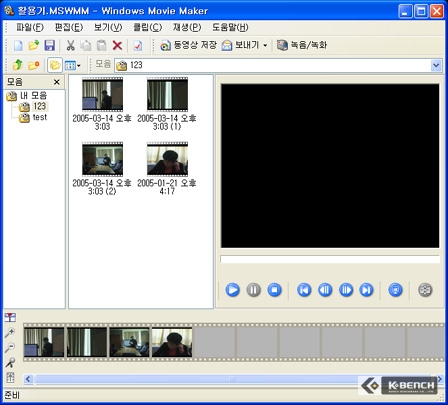
정지영상과는 달리 동영상의 경우 찍은 영상을 편집하지 않으면 그 가치가 크게 떨어진다. 찍은 영상 중 불필요한 영상이 많다면 보는 사람으로 하여금 지루함을 느끼게 해 해당 영상의 몰입도를 떨어뜨리고 재미를 반감시키기 때문이다. 특히 6mm miniDV 방식의 캠코더로 촬영한 경우 집에 miniDV 데크가 별도로 있지 않는다면 캠코더에서밖에 영상을 재생하지 못하기에 더더욱 편집이 필요해진다. 물론 이러한 문제를 해결하기위해 요즘은 DVD에 기록하는 방식의 캠코더들이 출시되고 있지만, 기동 속도 및 편집의 용의성이 miniDV 방식에 비해 떨어지기 때문에 급속도로 보편화되기에는 무리가 있다. 이런 문제를 해결하기 위해서 영상편집 프로그램을 사용해서 캠코더로 찍은 영상을 PC로 가져 온 후 편집하고 DVD로 만드는 방법이 필요해진다. 윈도우를 기반으로 하는 영상편집 프로그램으로는 무엇이 있을까? 하지만 위의 프로그램들은 가격이 비싸고 전용 애드온 카드를 필요로 하기도 한다. 고급형의 경우는 100만원에서 200만원을 훌쩍 뛰어넘기도 한다. 영상의 퀄리티가 방송국 납품을 좌우하는 전문가들이야 문제없겠지만, 취미용으로 영상을 촬영하는 개인사용자들에게는 상당히 부담이 되는 가격이 아닐 수 없다. 하지만 개인 사용자들에게 희소식이 되는 프로그램이 있다. 윈도우 무비 메이커가 바로그것!
이번 동영상 편집 강좌에서는 윈도우 무비 메이커를 통해 간단하게 편집하고, 편집한 동영상을 출력한 후 DVD로 만들어 보는것에 대해 알아보도록 하자. |
2005년 11월 21일 월요일
[펌] [연재강좌 1부] 윈도우 무비메이커를 이용한 동영상 편집

[펌] [연재강좌 2부] 윈도우 무비메이커를 이용한 동영상 편집
|
.윈도우 무비메이커의 영상 컷편집 | ||||||||||||||
|---|---|---|---|---|---|---|---|---|---|---|---|---|---|---|
|
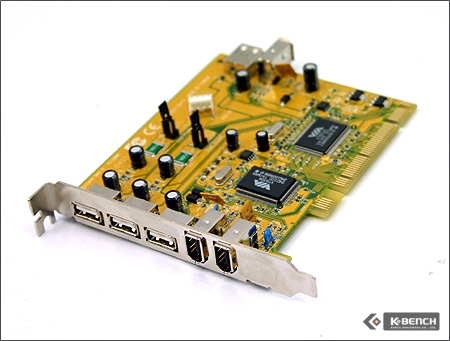
지난 동영상 강좌 1부에서는 캡쳐프로그램을 사용하기 위한 IEEE1394 카드 설치와 함께 윈도우 무비메이커를 통한 동영상 캡쳐를 알아보았다. 이번 동영상 강좌 2부에서는 캡쳐한 영상을 간단하게 컷편집하고 만든 자막을 입혀보는 것에 대해 알아보도록 하겠다.
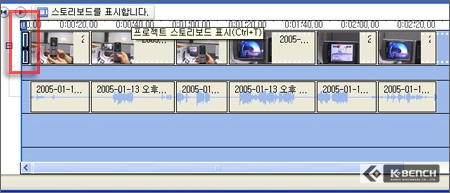
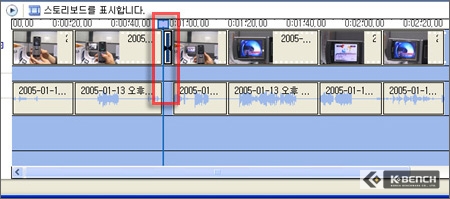
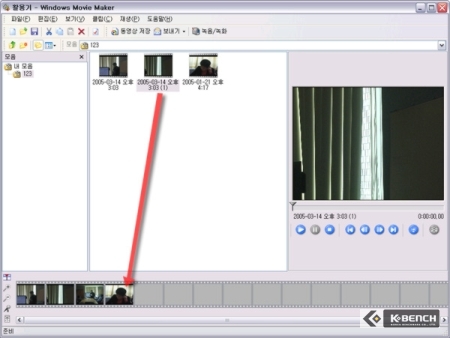
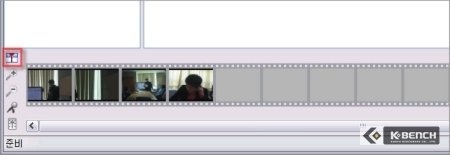
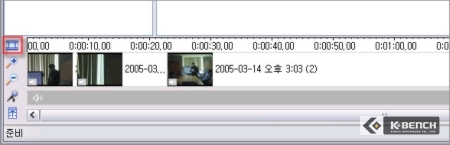
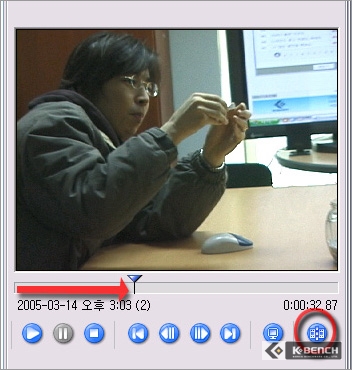
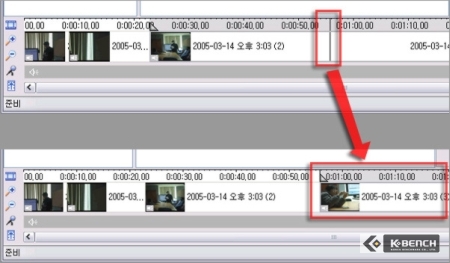
캡쳐한 파일들은 미디어창에 컷단위로 자동 분류돼 남아있게 된다(강좌 1화 참고). 영상의 컷 편집은 이 파일들을 원하는 순서대로 하단의 타임라인 창에 배열해주면 된다. 윈도우 무비메이커는 초보자를 대상으로 한 영상 편집 프로그램인 만큼 사용법은 쉽지만 한개 이상의 비디오 및 오디오 채널을 지원하지 않는 단점이 있다. 윈도우 무비메이커에서의 컷편집은 아래와 같은 방법으로 이뤄지게된다.
이때 영상의 앞부분이나 뒷부분을 마우스로 드래그하고 원하는 만큼 줄이면 동영상이 길이가 짧아진다. 그 반대로 하면 동영상의 길이가 길어진다.
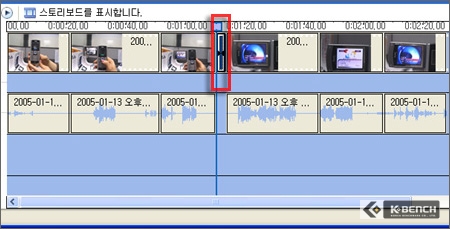
이제 컷편집이 완료됐다. 타임라인상에서 커서를 처음으로 놓은 후 오른쪽의 영상 재생버튼을 눌러 동영상이 제대로 컷 편집이 됐는지의 여부를 확인한다. 컷이 마음에 안든다면 타임라인 상에서 컷을 재 배열할 수 있다.
|


[펌] [연재강좌 4부] 윈도우 무비메이커를 이용한 동영상 편집
|
1.자막파일로 고급스러운 동영상을 -1 | ||||||||||||||||||
|---|---|---|---|---|---|---|---|---|---|---|---|---|---|---|---|---|---|---|
|
기존 시간에서는 무비메이커2.0을 이용해 DV캠코더의 영상을 PC로 가져오는 캡쳐와, 영상을 삭제 및 재배열하는 컷편집. 그리고 화면전환(트랜지션)효과를 적용해 멋진 영상을 만드는 방법에 대해서 알아보았다. 이번 시간에는 무비메이커 2.0을 통해 편집한 영상에 대해 자막을 제작 및 입력하고, 특수효과를 넣어보도록 하겠다.
윈도우 무비메이커2.0을 통한 자막 제작 및 삽입 타이틀 및 자막이란 제목을 넣어주거나 현재 영상의 행동을 설명해 주는 글자를 말한다. 자막은 현재 영상의 행동을 설명해 이해도를 높여주며, 잘 사용한 자막은 영상을 한결 고급스럽게 보여주는 효과가 있다. 하지만 자막이라고 해서 아무렇게나 입력하면 오히려 영상에 대한 집중도를 떨어뜨려 산만하거나 보기싫을 수 있으니 꼭 필요한 부분에 적절하게 사용하는것이 중요하다.
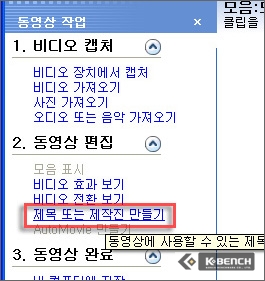
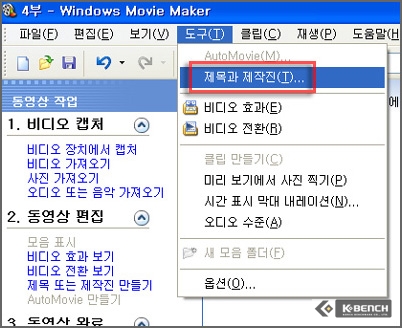
1. 화면 왼쪽의 '제목 또는 제작진 만들기' 를 선택하거나 상단메뉴의 '도구 - 제목과 제작진' 항목을 선택한다.
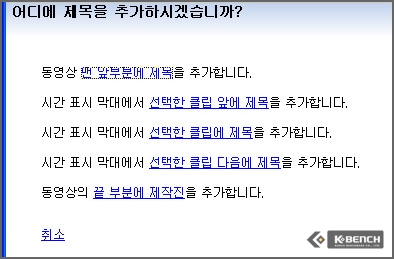
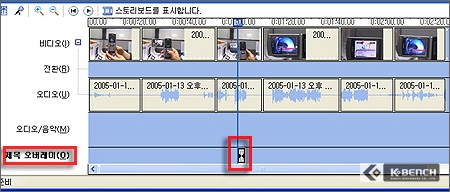
2. 제목을 어느 부분에 추가할 것인지를 묻는 메뉴가 나온다. 메뉴의 구성은 다음과 같으며, 그 적용에 대해서는 아래에서 구체적으로 알아보도록 하자. '동영상의 맨 앞부분에 제목을 추가합니다.'
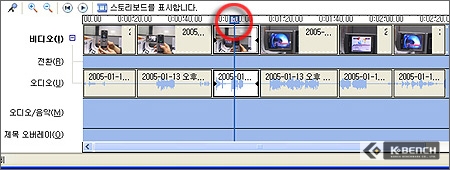
3. 해당 메뉴가 적용되는 부분은 다음과 같다.
|